PicX 官方使用指南:构建高效免费的 GitHub 图床系统
PicX 是一款基于 GitHub API 开发的开源图床解决方案。它不仅具备简洁清晰的用户界面,更极大程度地简化了 GitHub 图床的初始配置与日常使用流程。
一、 系统登录与授权机制
由于 PicX 的核心服务依赖于 GitHub API,用户需先完成账户绑定。系统提供两种身份验证方式,建议优先采用 GitHub OAuth 授权登录。
1. GitHub OAuth 授权登录(推荐方案)
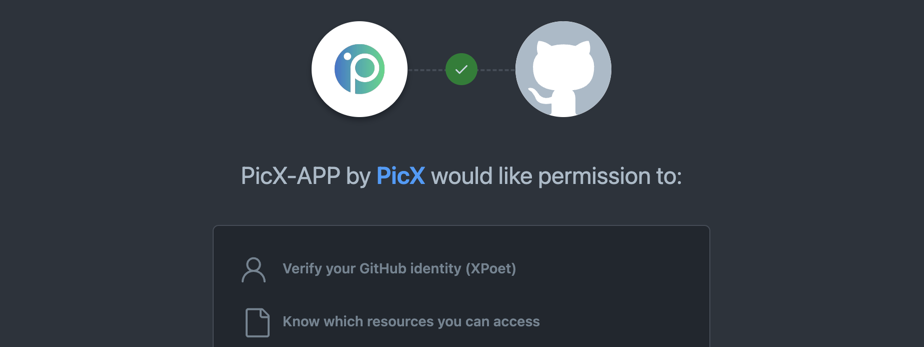
首次使用时,需在 GitHub 账户中安装 PicX GitHub APP。点击登录界面的“安装 PicX GitHub APP”按钮,系统将引导您至 GitHub 进行应用部署。此步骤旨在授予 PicX 必要的仓库读写权限,仅需执行一次。
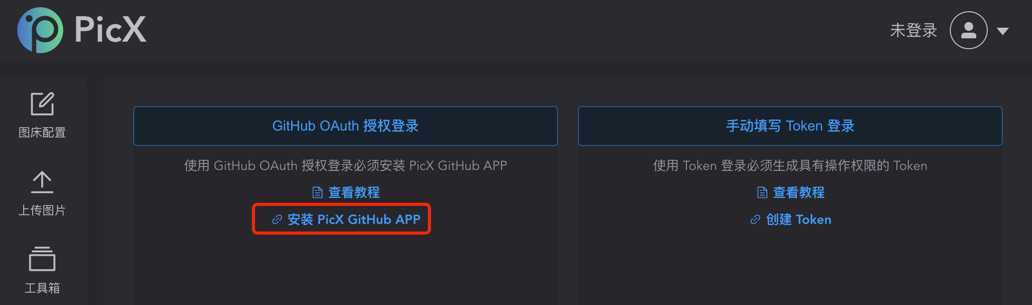
安装完成后,页面将自动重定向至 PicX 平台。此时点击 GitHub OAuth 授权登录 按钮,系统将自动完成后续环境准备。
2. Personal Access Token 登录
若您出于安全策略考量或更倾向于手动管理凭证,可选择使用 GitHub 提供的 Personal Access Token 进行登录。在生成 Token 时,请务必勾选 repo 权限。
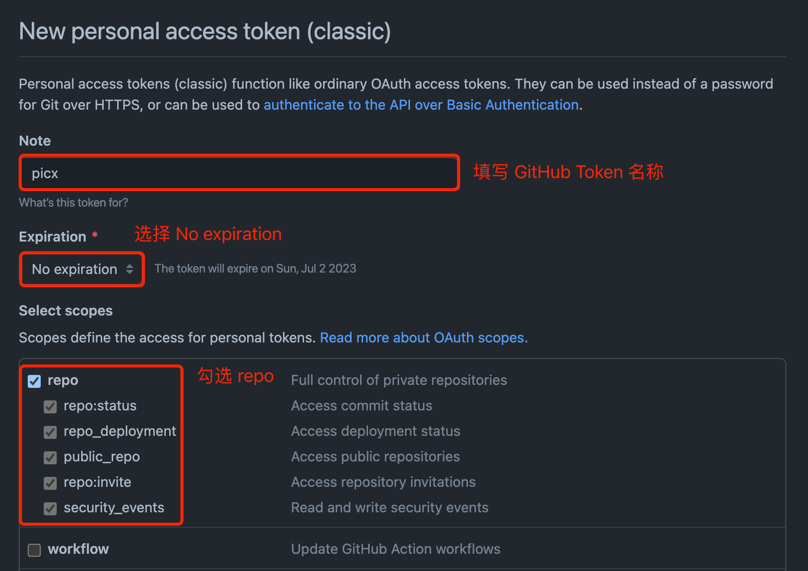
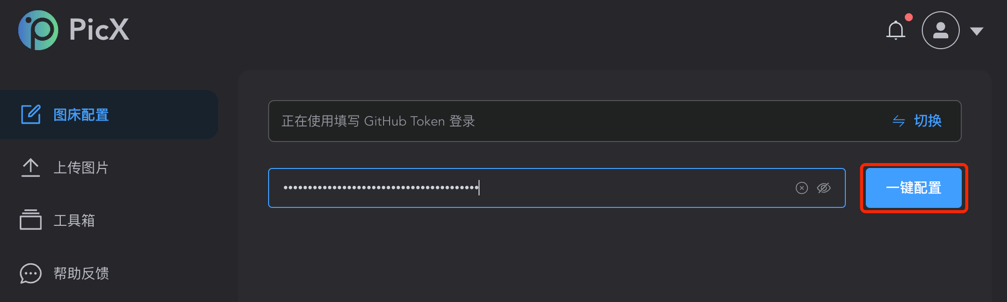
获取 Token 后,将其填入 PicX 的登录输入框,并点击“一键配置”以完成系统接入。
二、 自动化图床配置
为进一步降低用户的操作成本,PicX 自 v3.0 版本起对系统底层逻辑进行了大幅优化。
在您通过上述任一方式完成登录并触发“一键配置”后,系统将在您的 GitHub 账户下自动创建一个名为 picx-images-hosting 的专属存储仓库,并默认部署于 master 分支。
说明: > 当前版本已取消自定义仓库与分支的选择功能,统一采用系统标准化的仓库架构。若您此前拥有旧的图床仓库,可以通过 PicX 内置的“图片迁移”功能,将历史数据平滑同步至全新的默认仓库中。
三、 高效的图片上传模块
配置环节完成后,系统将进入核心的图片上传工作台。PicX 致力于提供流畅的交互体验,并支持以下三种文件导入方式:
- 拖曳上传:将本地图片文件直接拖拽至指定的交互区域。
- 剪贴板读取(高效推荐):完成屏幕截图或复制图片后,在页面任意位置使用快捷键
Ctrl + V(Windows)或Command + V(macOS),图片将被自动添加至待上传队列。 - 本地选择:点击上传区域,通过系统文件管理器选取目标图片。
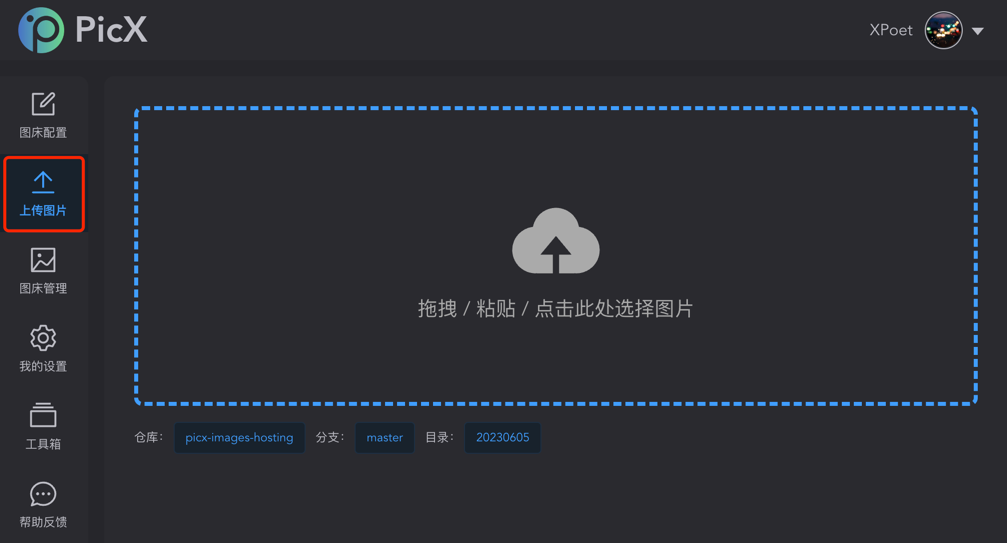
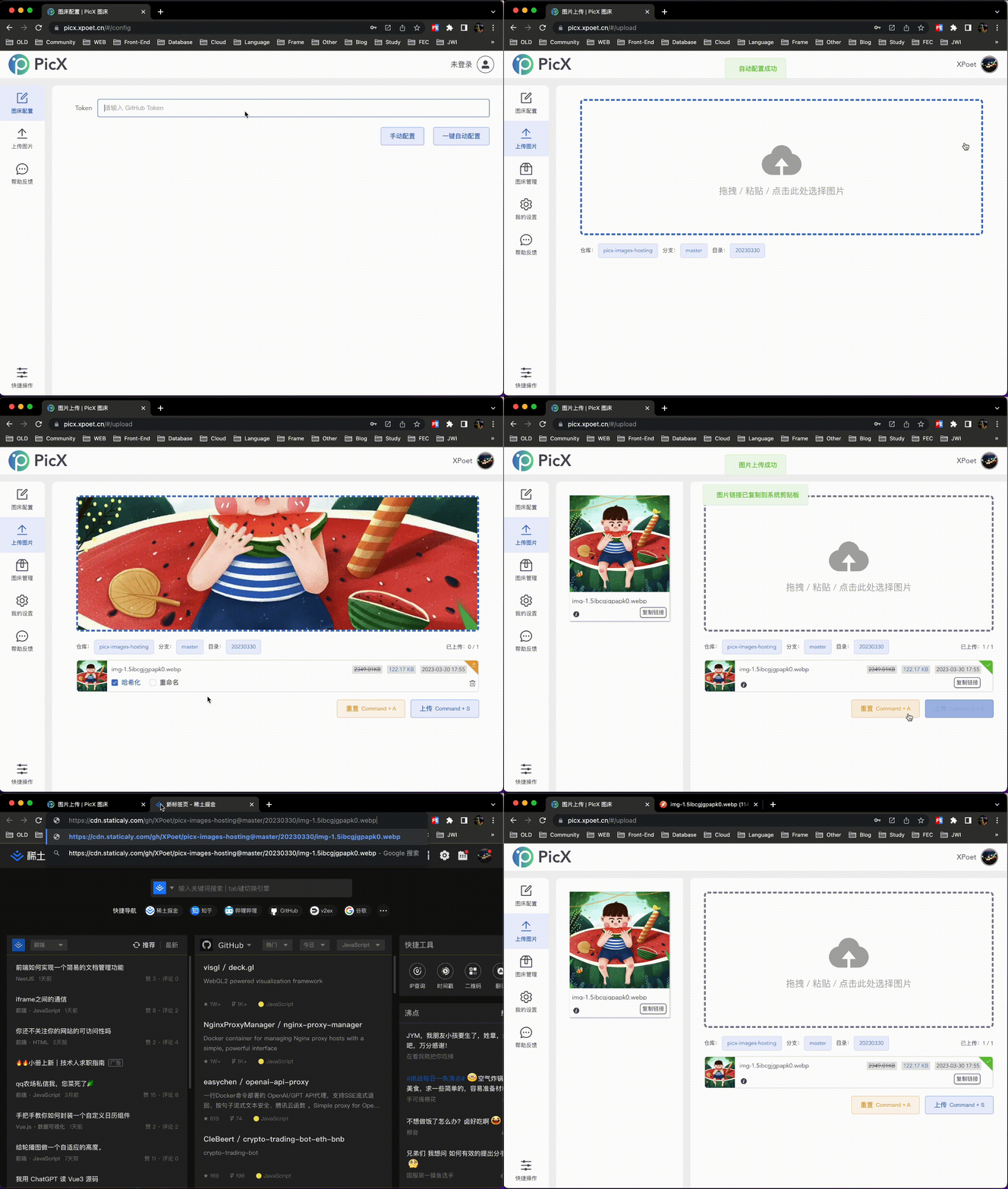
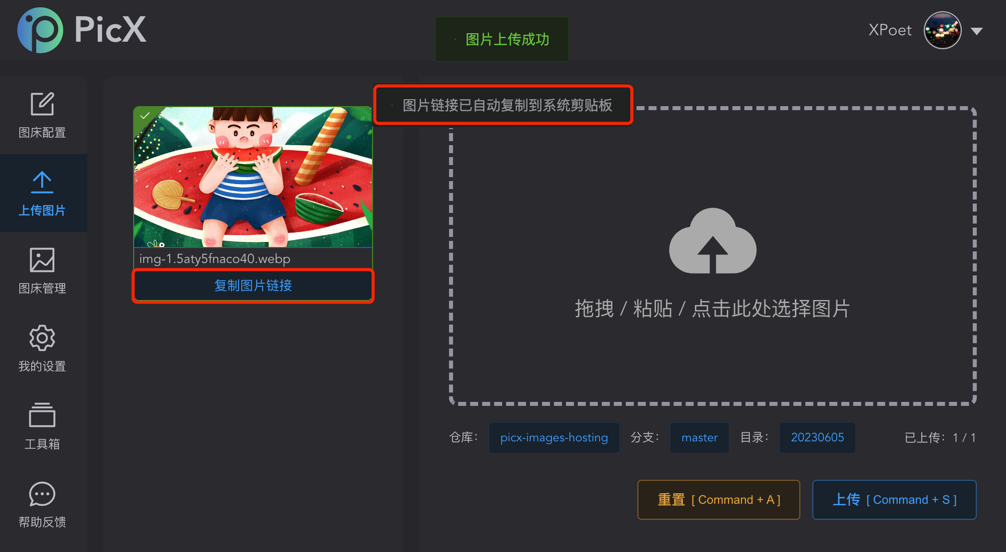
将图片载入后,按下快捷键 Ctrl + S 或 Command + S 即可执行上传指令。上传成功后,PicX 会自动生成并复制该图片的 Markdown 格式链接至系统剪贴板。用户可直接在文档编辑器中执行粘贴操作,显著提升了排版效率。
四、 核心操作流程演示
为便于您更直观地了解系统的整体运作与交互逻辑,可参考下方的标准操作演示: