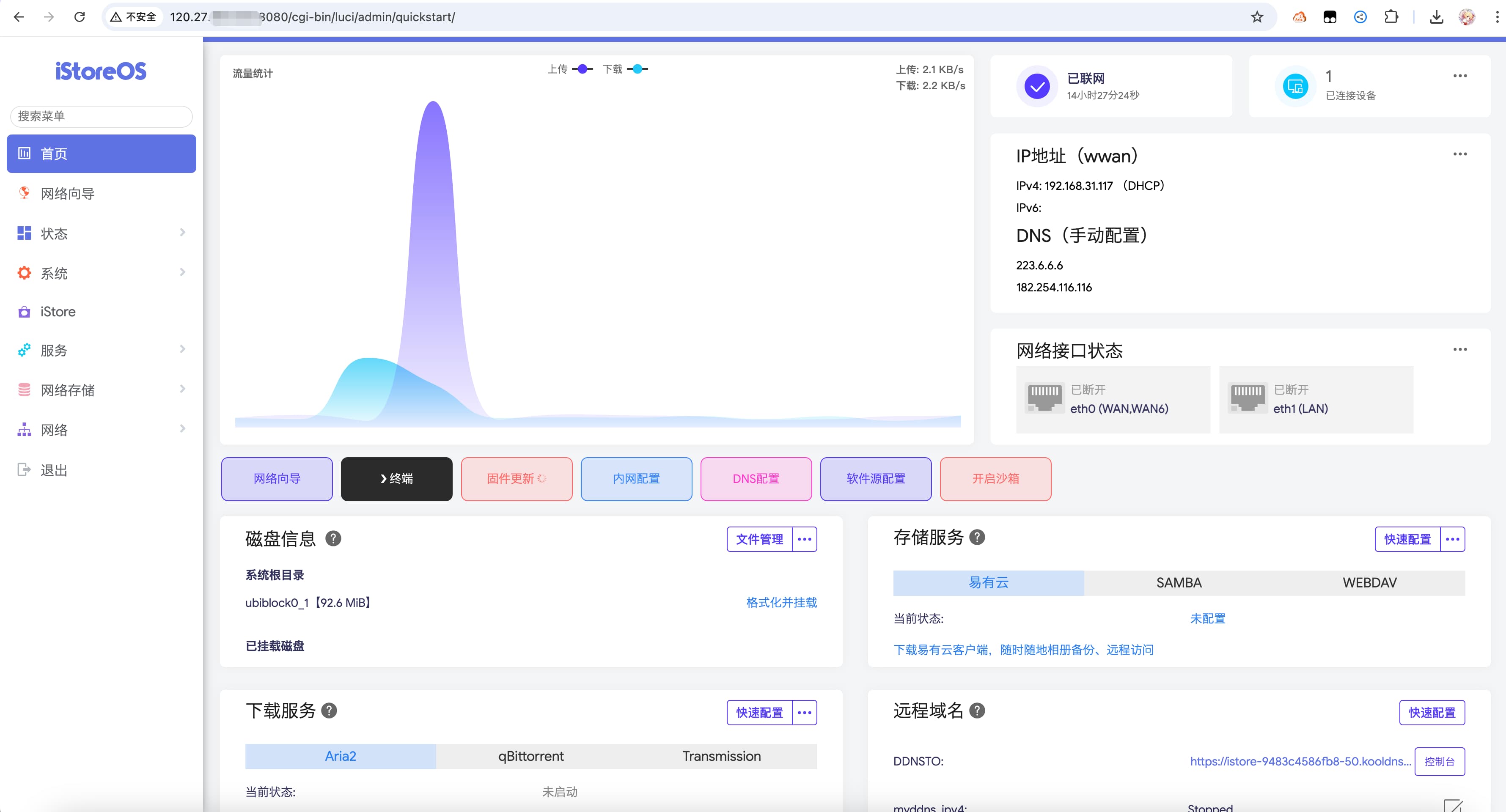
GL.iNet MT3000 软件路由刷机 iStoreOS 及 FRP 内网穿透全指南
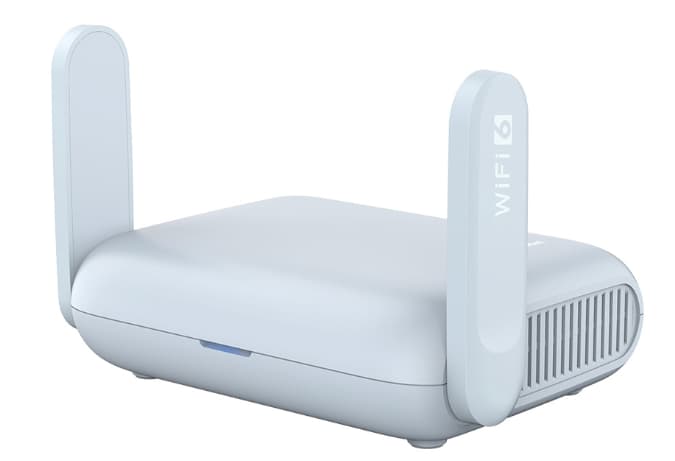
一、 MT3000 刷入 iStoreOS
iStoreOS 是基于 OpenWrt 优化的固件,拥有更好用的应用商店和 UI 界面,非常适合作为旁路由或主路由使用。
1. 固件与工具下载
- GL.iNet 原厂 U-BOOT 固件(备用/救砖): 点击前往 gl-inet.cn 下载
- iStoreOS 固件下载: 点击前往 fw.koolcenter.com
- 注意:请下载
glinet_mt3000-squashfs-sysupgrade.bin格式的文件。
- 注意:请下载
2. 进入 U-Boot 模式刷机
- 拔掉路由器电源。
- 按住机身上的
Reset键不放,同时插入电源。 - 观察指示灯,当蓝灯闪烁 5-6 次转为白灯常亮时,松开 Reset 键。
- 电脑网线连接路由器的 LAN 口,将电脑 IP 设置为静态
192.168.1.2。 - 浏览器访问
192.168.1.1,进入 U-Boot Web 界面。 - 选择下载好的 iStoreOS
.bin固件进行上传更新。
3. 初始设置
刷机完成后,电脑 IP 改回自动获取。
- 后台管理地址:
192.168.100.1(iStoreOS 默认) - 默认密码:
password
iStoreOS 后台预览: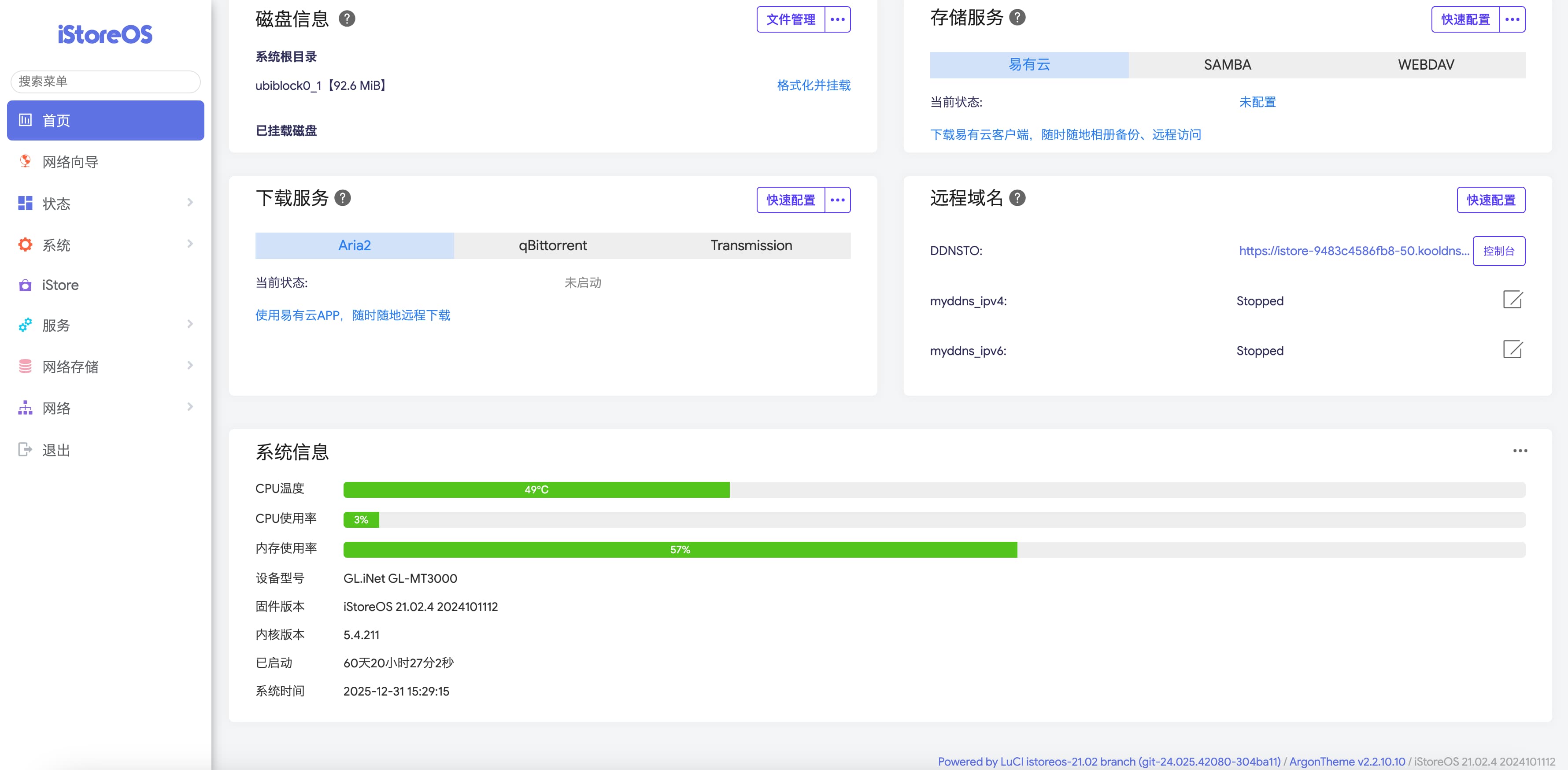
二、 服务端配置 (VPS)
前提:你需要一台拥公网 IP 的服务器(如阿里云、腾讯云等)。
1. 环境准备
- 防火墙设置:在云服务商的安全组中放行以下端口:
8002(FRP 通信端口)8080(FRP 面板端口,可选)- 以及你计划穿透的其他业务端口。
2. 下载并安装 FRP
请先确认服务器架构(一般为 amd64)。
1 | # 1. 下载 FRP (以 v0.58.1 为例) |
3. 修改配置文件
编辑配置文件 vi /etc/frp/frps.toml,写入以下内容:
1 | # frps.toml |
4. 设置开机自启 (Systemd)
为了防止服务器重启后 FRP 断开,建议创建服务文件。
vi /etc/systemd/system/frps.service
1 | [Unit] |
启动并启用服务:
1 | systemctl daemon-reload |
三、 客户端配置 (OpenWrt/iStoreOS)
1. 安装 FRP 插件
在 iStoreOS 的“iStore”商店中搜索并安装 FRP 客户端,或者直接在“服务”菜单中找到。
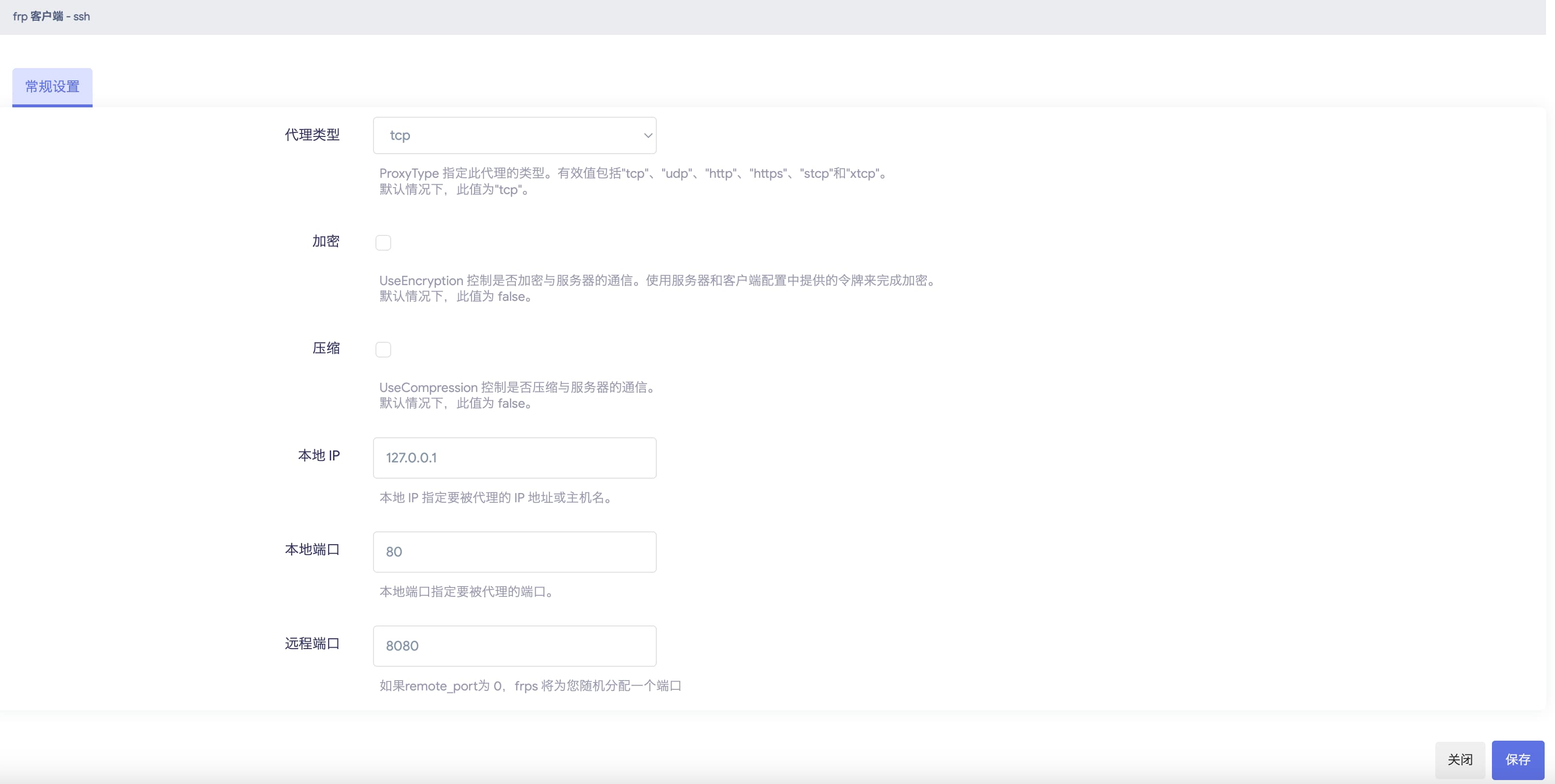
2. 配置连接
虽然 iStoreOS 提供了 UI 界面,但了解底层配置有助于排错。
方式 A:UI 界面设置 (推荐)
- 服务器地址: 填写 VPS 的公网 IP
- 服务器端口:
8002 - Token:
MySecretToken123(需与服务端一致) - 添加规则:
- 类型: TCP
- 本地 IP:
192.168.100.1(路由自身) - 本地端口:
80 - 远程端口: 例如
8080(访问 VPS:8080 即转发到路由:80)
方式 B:终端命令调试
如果你需要通过 SSH 查看配置或调试:
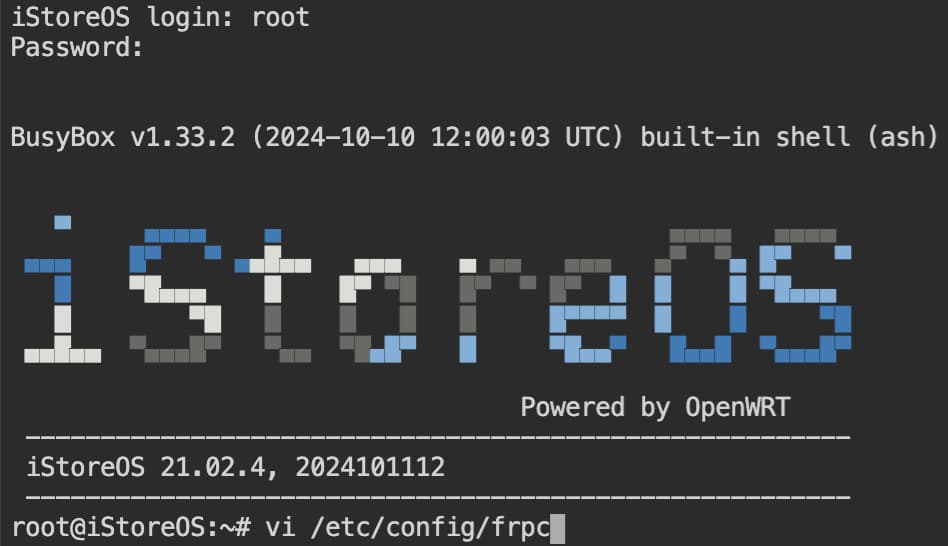
1 | # 查看 OpenWrt UCI 配置文件 |
四、 验证结果
当服务端和客户端均启动成功后,访问:http://VPS_IP:8080,可以看到连接状态。